 可动程序文档
 网盘挂载
网盘挂载
说明
CGexeBrowser支持调用网盘挂载的文件,可以方便地使用在线资产文件。
以下是注意事项:
- 调用的网盘文件夹需要是CGexeBrowser支持的文件夹结构,参考: 文件结构/预览图
- 添加网盘文件夹之后需要点击重启/初始化,网盘文件扫描需要1~3分钟时间,请耐心等待。
- 只有在
添加/修改文件夹才需要初始化(可以选择文件夹),之后都是秒开
提醒
3.5w网盘文件初始化扫描时间大概是1~2分钟,本地3.5w文件初始化扫描时间大概是1~15秒
网盘挂载
- 网盘挂载有很多方案,常用的就是Alist+RaiDrive,Alist支持市面上大部分的网盘。但是近期Alist出了一些问题,经常无法获取令牌。所以推荐使用CloudDrive2挂载。怎么挂载无所谓,只要能挂载就行了,自己选一个喜欢的方式。
- 这里演示的是CloudDrive2和Netmount (基于Rclone+Alist),以百度网盘为例。二选一即可,推荐使用CloudDrive2。
CloudDrive2网盘挂载
提醒
CloudDrive2下载地址 :https://www.clouddrive2.com/download.html
CloudDrive2视频教程 :点击查看
视频教程
图文教程
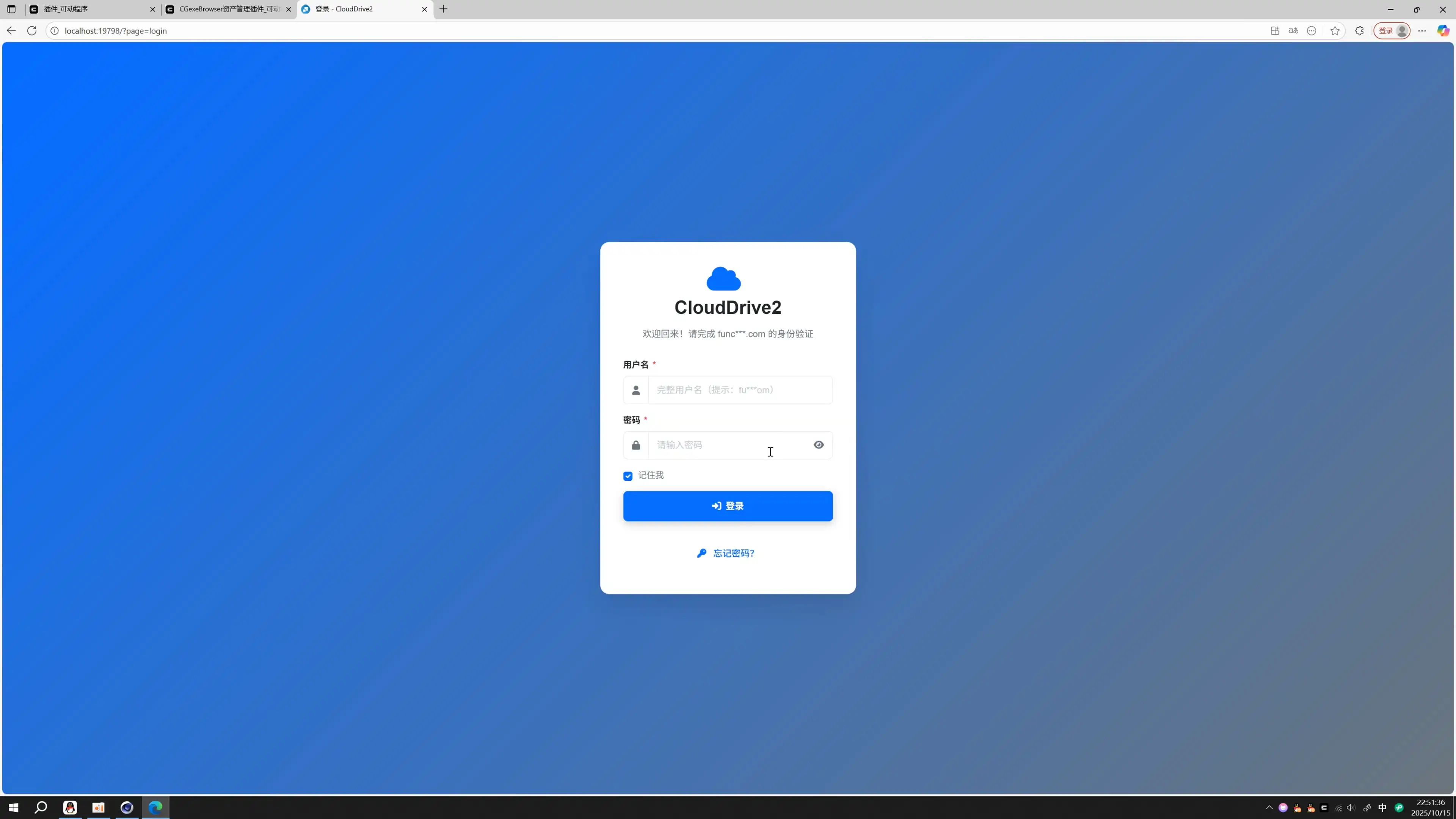
1. 安装后打开
- 下载CloudDrive2后安装,安装完成之后会打开一个本地的地址
- 如果是第一次使用就注册后登录,有时候注册会显示已注册,那就直接登录
2. 添加百度网盘
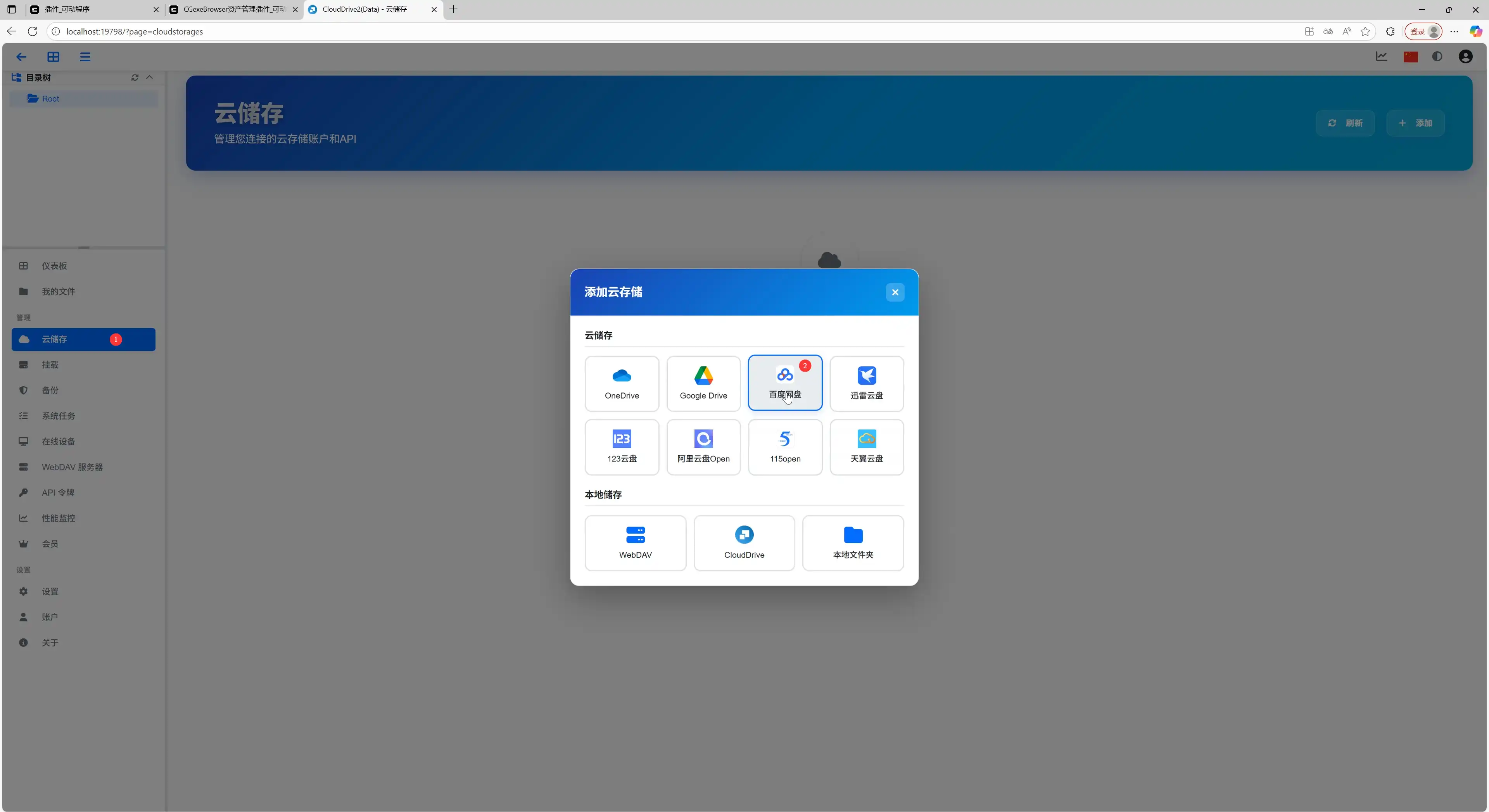
- 点击左侧菜单的云储存,选择百度网盘
- 添加百度网盘之后会提示授权,打开页面授权之后就可以完成添加
3. 挂载到本地
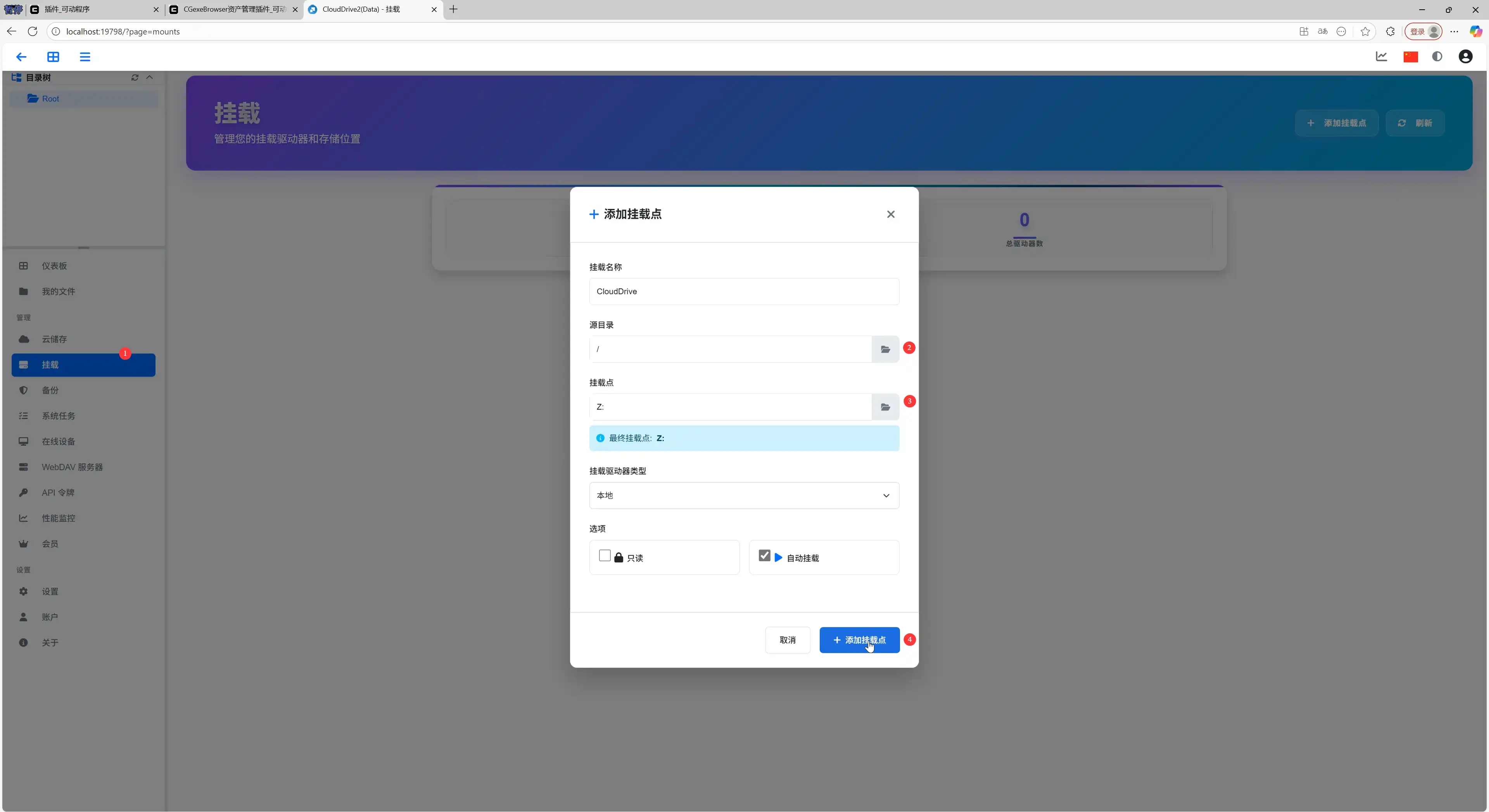
- 点击左侧菜单的挂载,添加挂载点
- 源目录点击🏠图标,选择根目录
- 挂载点选择一个没有用的盘符即可
- 最后点击挂载
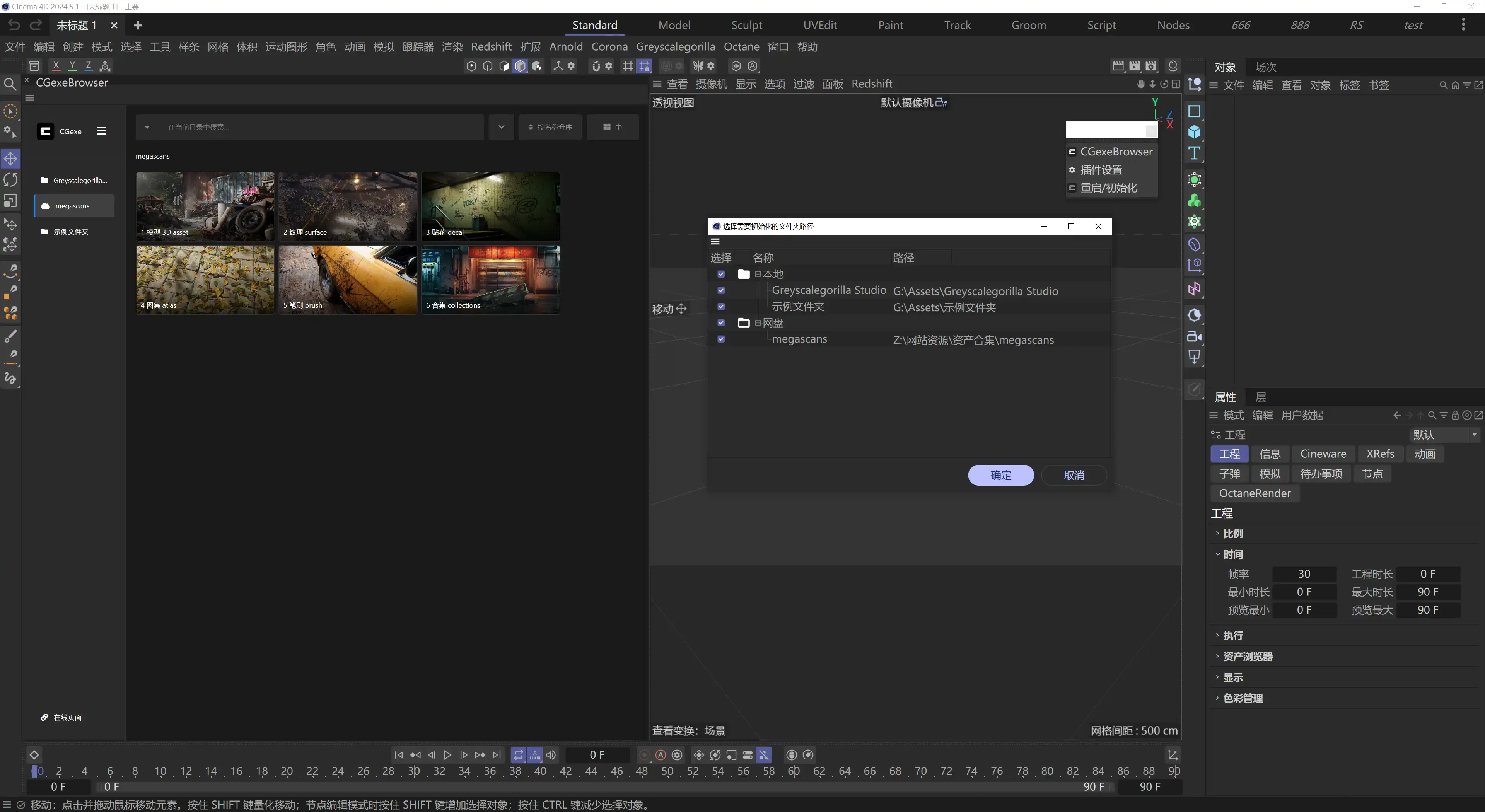
- 需要点击插件的重启/初始化,添加网盘文件夹路径然后初始化。
Netmount网盘挂载
提醒
Netmount下载地址 :https://www.netmount.cn/download
Netmount 1.1.2蓝奏云下载 :https://wwlc.lanzouu.com/ioQPa2x8tywj
WinFsp官网下载地址(如果提示下载): https://winfsp.dev/rel/
WinFsp蓝奏云下载 :https://wwlc.lanzouu.com/ihuli2lexiva
视频教程
图文教程
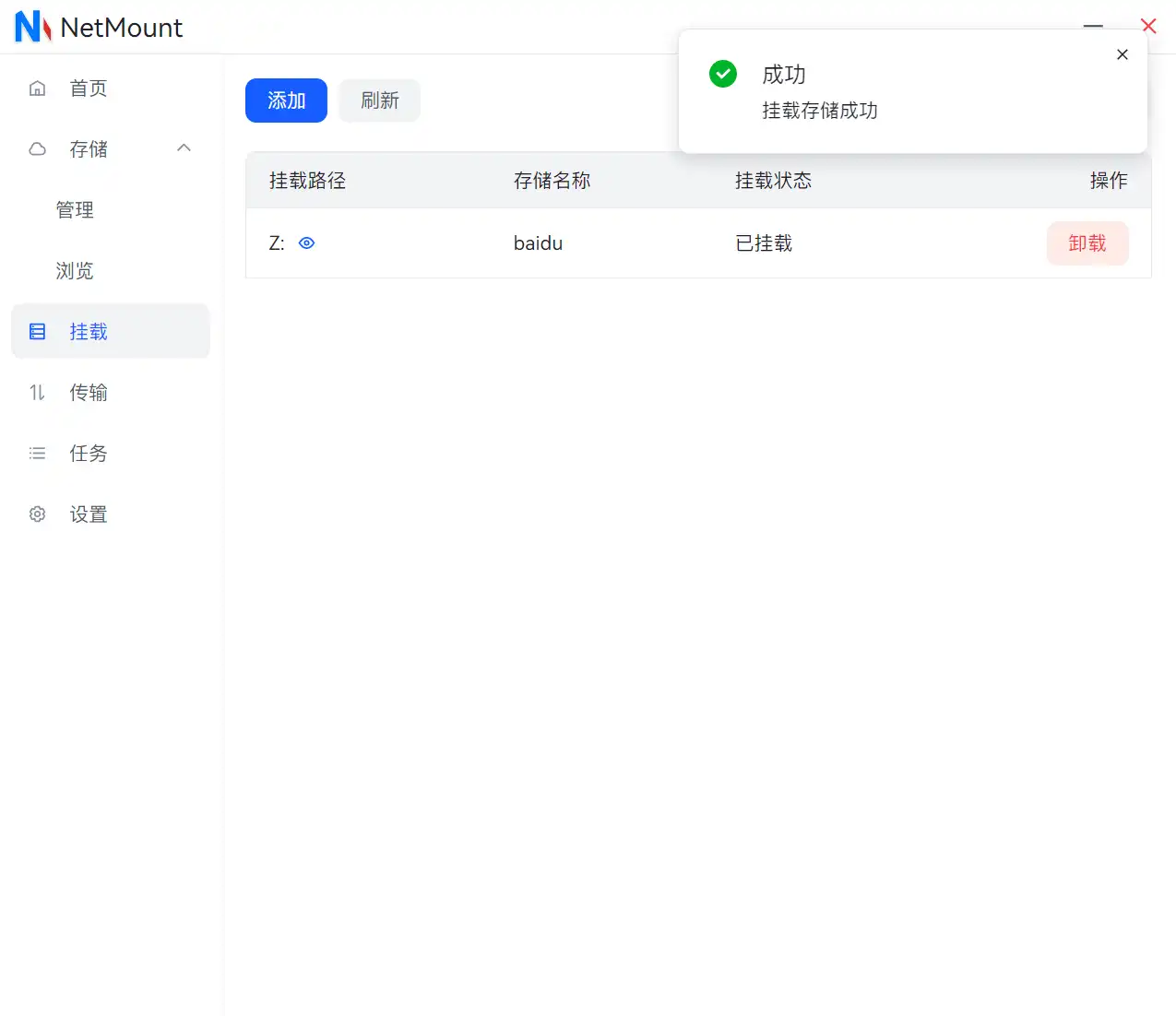
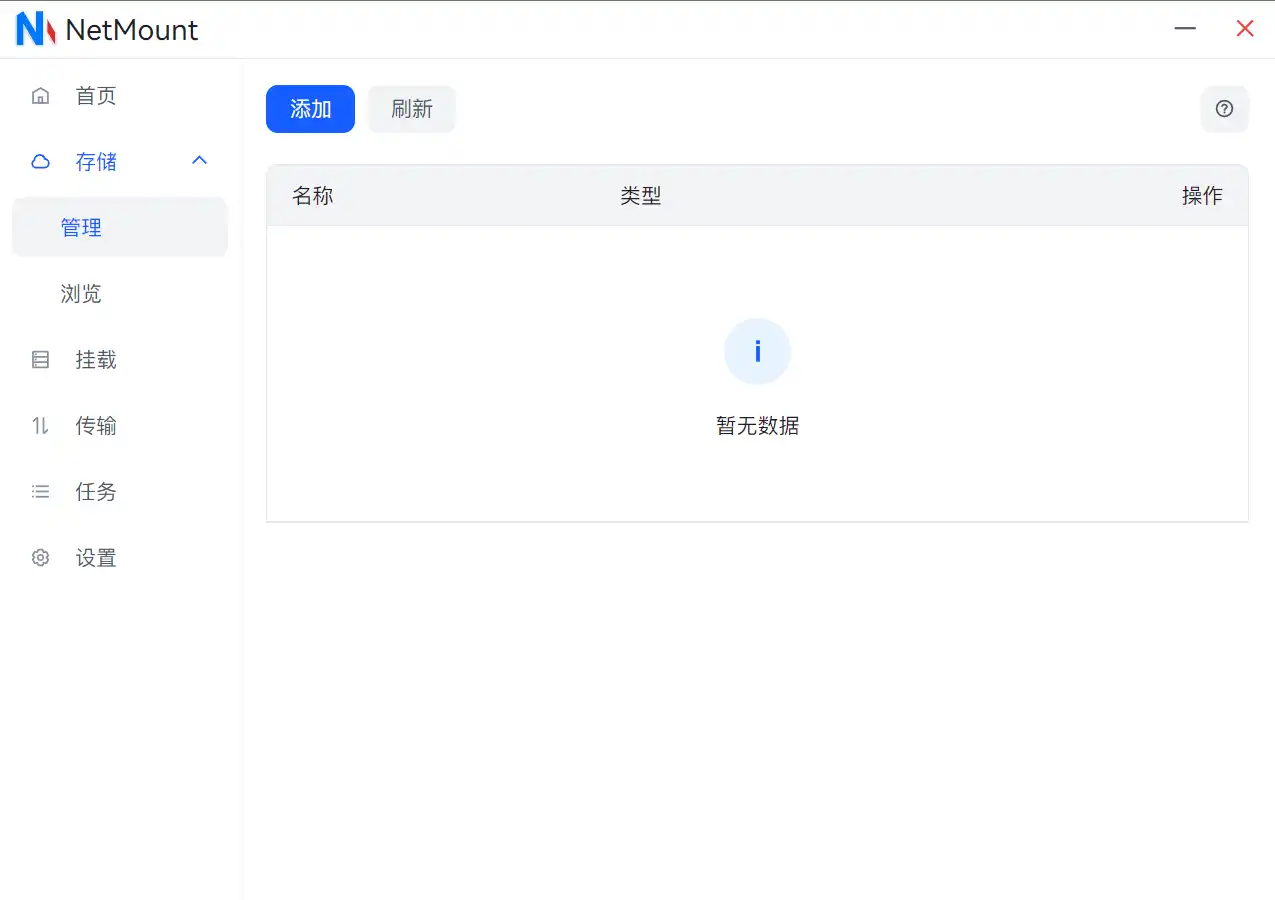
1. 点击添加
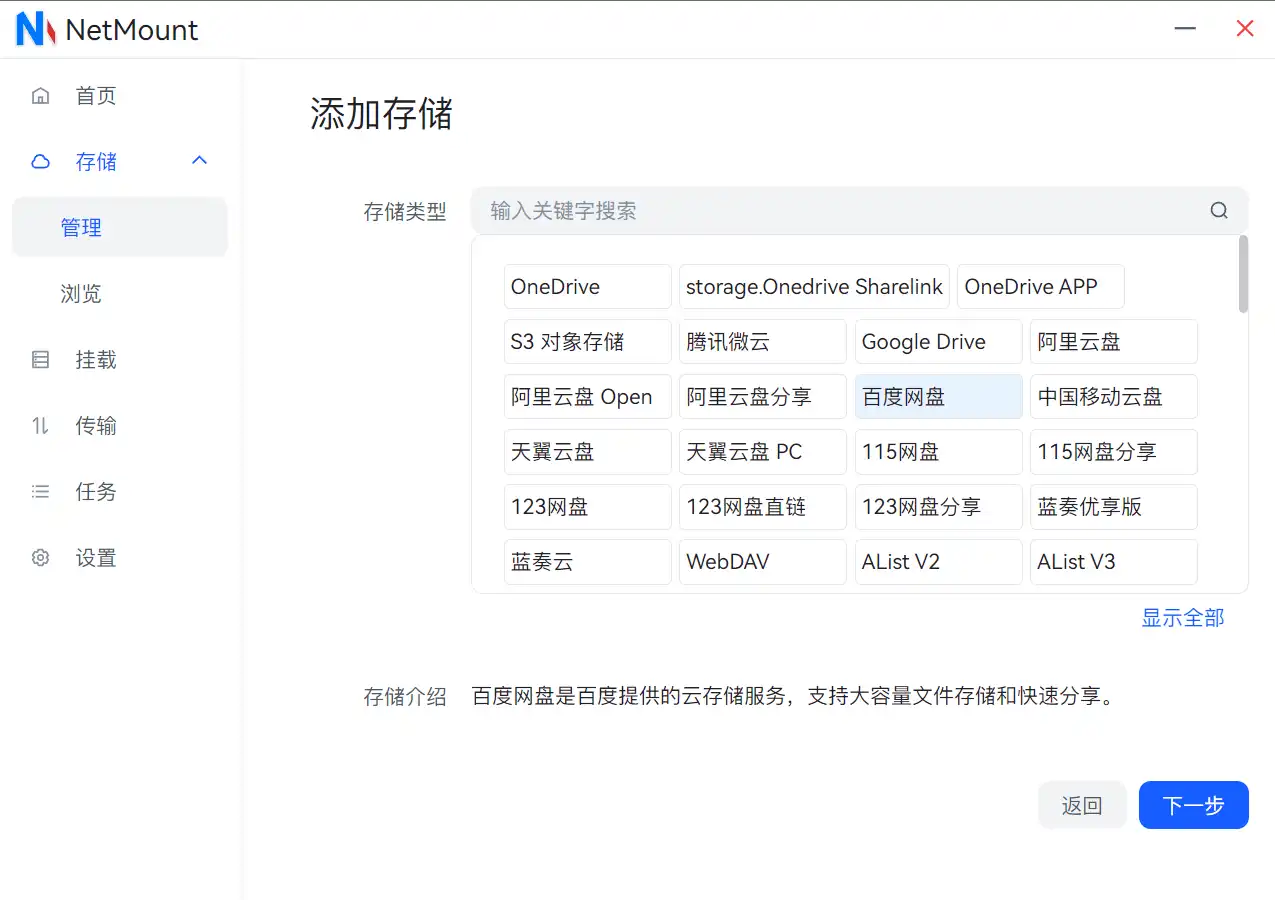
2. 选择网盘
我这里以百度网盘为例
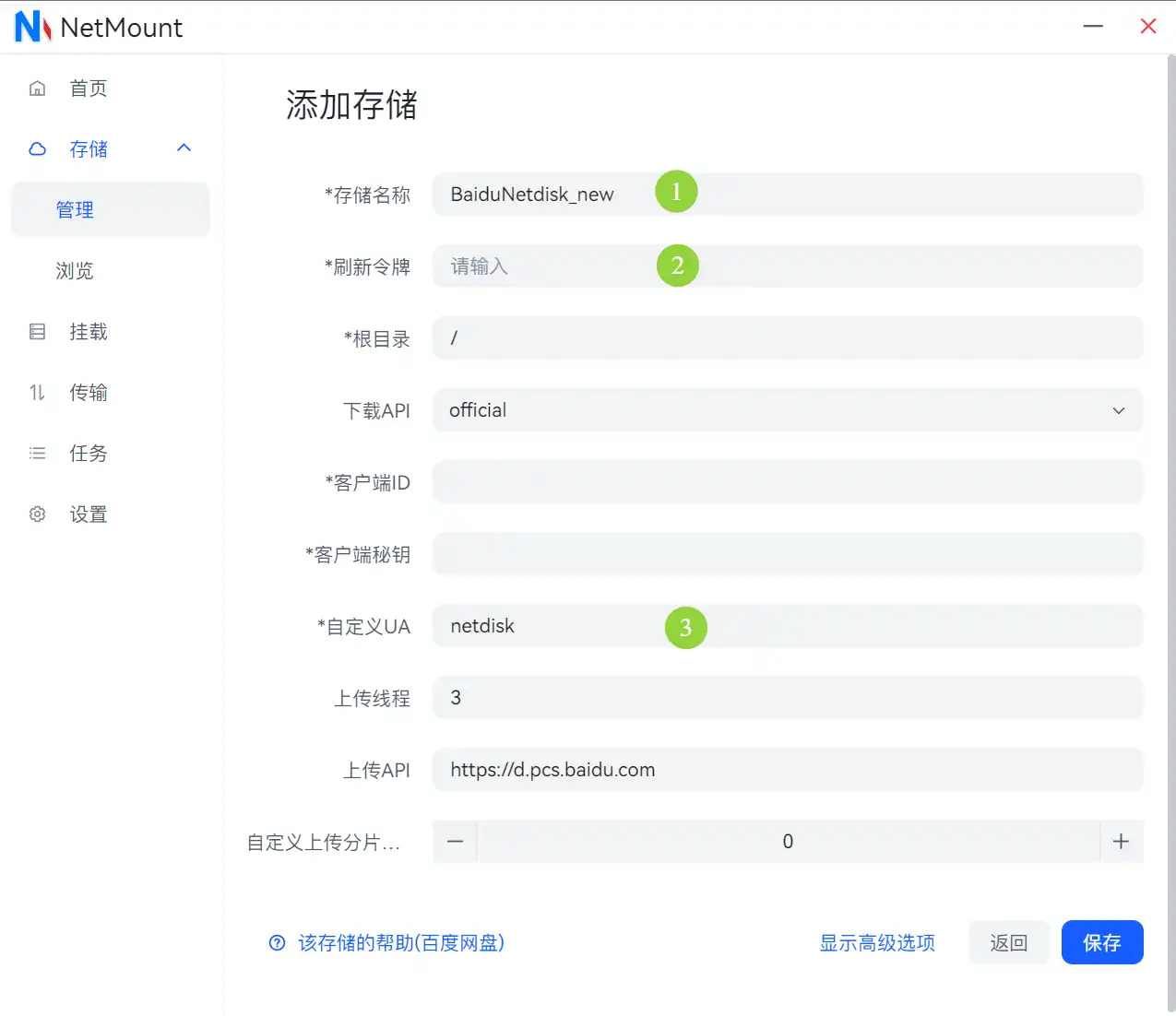
3. 添加存储
这里是主要的设置
- 存储名称:无所谓,自己随便写一个,最好英文名如
baidu - 刷新令牌:这个在
Alist的文档: 点击查看刷新令牌,有个点击获取刷新令牌,点击之后登录就会显示令牌。 - 自定义UA:如果是百度网盘会员就修改为
pan.baidu.com,说明看Alist文档 - 设置好之后就点击保存
提醒
刷新令牌请不要告诉别人,否则会有风险
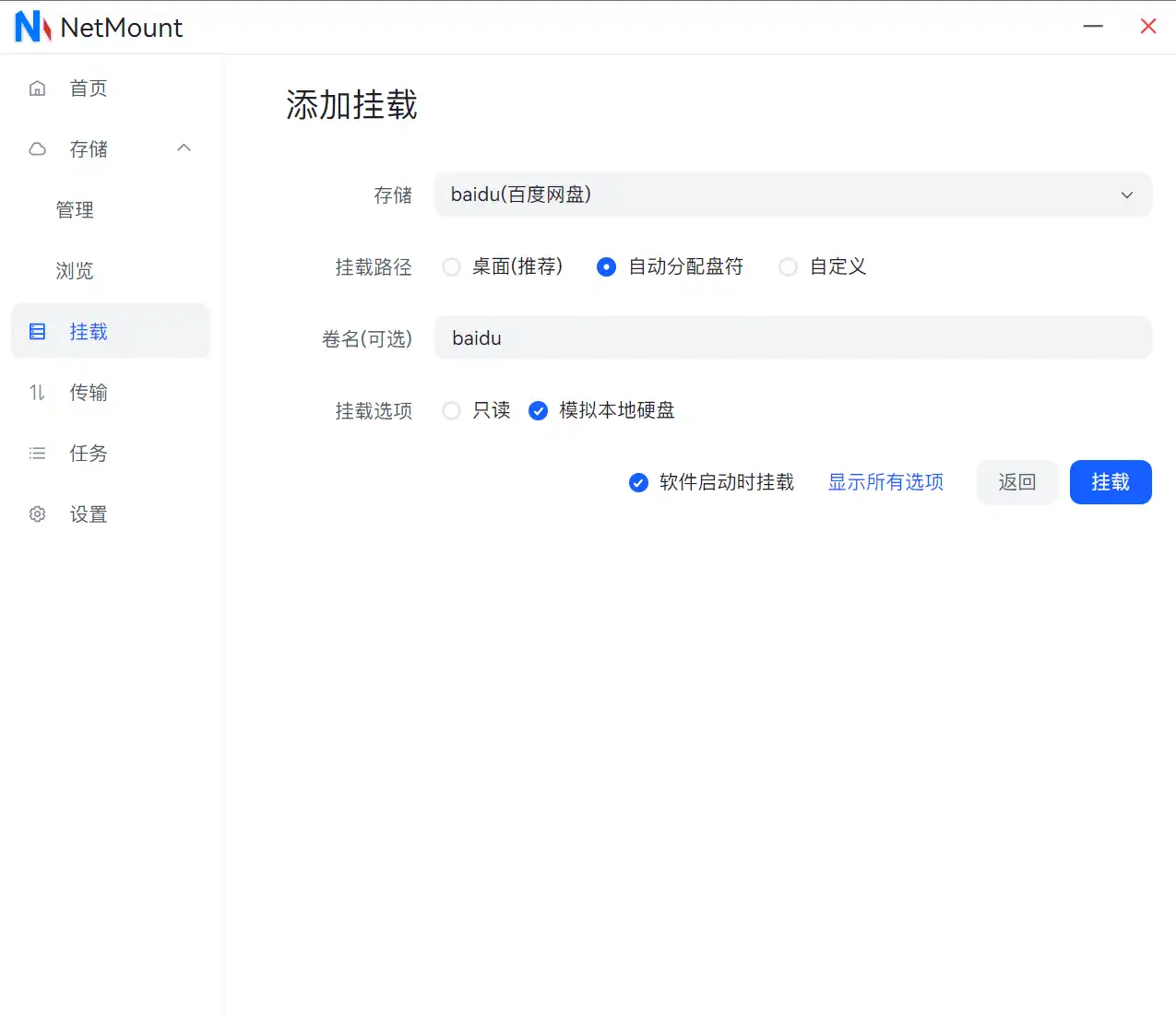
4. 挂载网盘
- 点击挂载
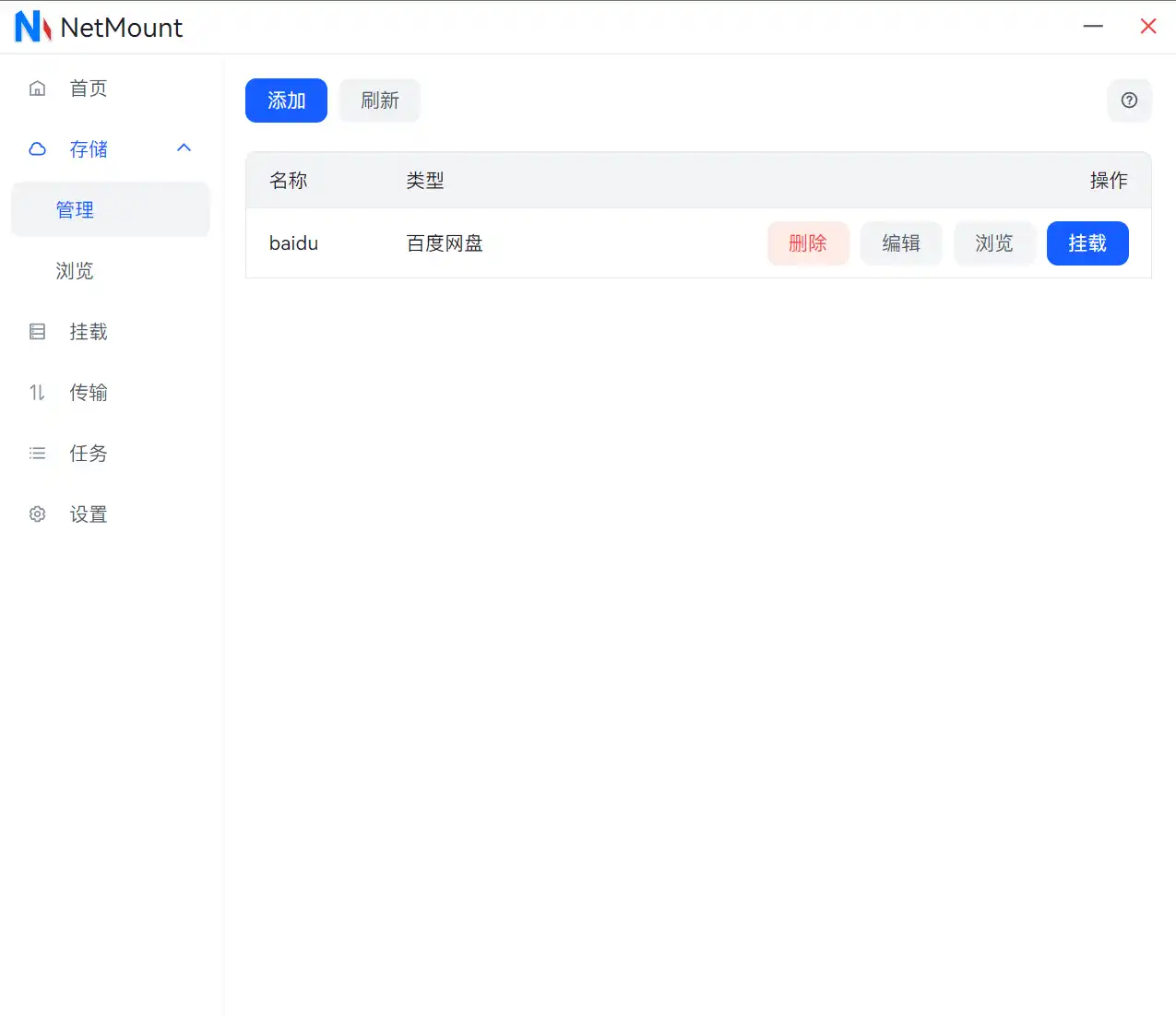
- 选择
自动分配盘符,有需要可以修改卷名(在我的电脑显示的名称),然后点击挂载
5. 挂载成功
挂载成功之后,建议在设置开启开机自启和启动时隐藏窗口
需要点击重启/初始化,添加网盘文件夹路径然后初始化。